Térszkennelés a SketchUp for iPad alkalmazásban
A SketchUp for iPad Scan-to-Design funkciója beszkenneli a belső teret, rendezett 3D-modellé alakítja, és lehetővé teszi az azonnali tervezést.
SketchUp team
Szerkesztőség
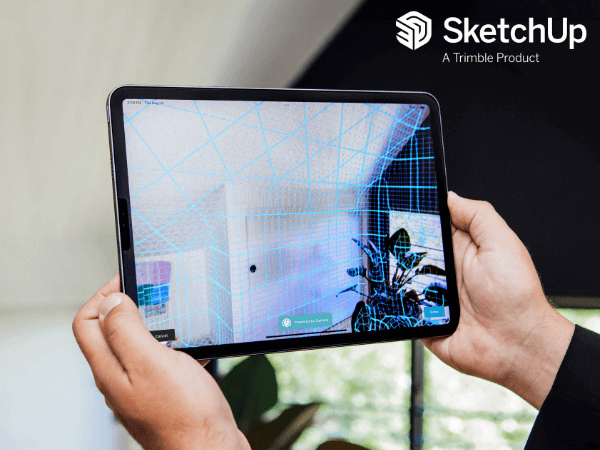
A SketchUp Labs Scan-to-Design funkciója iPaden bővíti a modellezési és tervezési lehetőségeket. Egyetlen alkalmazásban szkennelhet, tervezhet és együttműködhet másokkal.
Szkenneljen be egy meglévő belső teret, és a SketchUp a Canvas, az Apple és a Trimble technológiáival intelligensen rendezett modellé alakítja az adatokat. Azonnal hozzáférhet a 3D geometriához, gyorsabban készítheti el a meglévő állapot modelljét, és nem kell hiányzó részletek miatt visszatérnie a helyszínre.
Egyszerűbb modellezés, hatékonyabb együttműködés
Képzelje el, hogy belép az ügyfél terébe, felemeli az iPadet, és gyorsan létrehozza a meglévő állapot 3D-modelljét. A Scan-to-Design segítségével a helyszínen tesztelhet tervezési ötleteket, és közvetlenül az ügyféllel együtt alakíthatja ki a megoldásokat.
A szkennelés és a tervezési lehetőségek egyeztetése után tegye közzé a fájlt a Trimble Connectben. A modell az irodában vagy bárhonnan elérhető lesz a SketchUp asztali és webes alkalmazásaiban.
Rugalmas exportálási lehetőségek
A projekt igényei szerint választhat a Canvas technológiával létrehozott textúrázott 3D-háló, az Apple RoomPlan segítségével készített egyszerűsített, textúra nélküli felületek, vagy akár mindkettő között.
- Készítsen élethű 3D-modellt a meglévő állapot dokumentálásához és a helyszíni ügyfél-egyeztetéshez.
- Alakítsa át a szkennelést egyszerű, SketchUp-élekből és -felületekből álló modellé, és azonnal megkezdheti a tervezési koncepciók kidolgozását.
- Használjon textúrázott, mégis szerkeszthető geometriát szabálytalan terekhez, organikus elemekhez és összetettebb objektumokhoz, például bútorokhoz.
Használat
- Szkennelés beállítása: Nyisson meg egy üres SketchUp-fájlt az iPaden, majd aktiválja a Szkennelés eszközt a további eszközök palettáján.
- A helyiség bejárása: Lassan mozgassa a készüléket, mintha a falakat festené, és kövesse a képernyő utasításait. A végén koppintson a Kész gombra; a feldolgozás néhány percig tarthat.
- Kimenet ellenőrzése: A feldolgozás után megjelenik a rendezett 3D modell. A Címkék és Outliner panelek segítségével szabályozhatja a láthatóságot.
- Tervezés megkezdése: Használja a modellt referenciaként, vagy kezdjen közvetlenül 3D-ben dolgozni.
Felkészülni, beállítás, szkennelés!
Kezdje el rögzíteni a meglévő állapotot, és alakítsa ügyfelei számára vonzó tervekké. További információ a Scan-to-Design kiadási megjegyzéseiben található.
SKECHUP A GYAKORLATBAN
Válassza ki az Önnek megfelelő licencet.
Hasonlítsa össze a licenceket, és válassza ki az Önnek, csapatának vagy oktatási intézményének legmegfelelőbb megoldást.
Kapcsolódó cikkek
További útmutatók
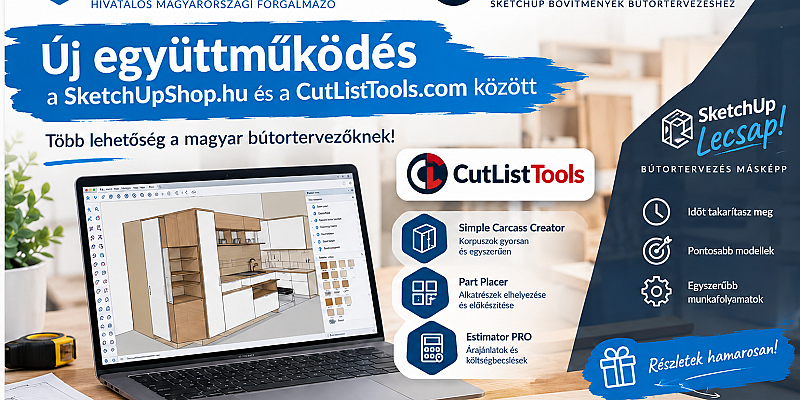
Új szakmai partnerünk: együttműködés a CutListToolsszal
Örömmel jelentjük be, hogy a SketchUpShop.hu partnerségre lépett a CutListTools csapatával! Együttműködésünk célja, hogy a magyar SketchUp-felhasználók számára még több hasznos eszközt, gyakorlati megoldást és szakmai lehetőséget tegyünk elérhetővé.

15% kedvezmény a SketchUp Pro Scan és Pro Advanced Workflows licencekre!
15% kedvezménnyel vásárolhatja meg a SketchUp Pro Scan vagy Pro Advanced Workflows éves előfizetését! Ismerje meg, milyen extra lehetőségeket kínálnak ezek a csomagok, mennyibe kerülnek akciósan, és hogyan veheti igénybe az ajánlatot 2026. november 19-ig.